OuiDire.app - Guide rapide (Desktop)
Par où commencer
- Votre première action: importer un PDF ou des photos, ou utiliser votre appareil photo pour prendre des photos de documents papier, pour ensuite obtenir automatiquement des cartes en lançant Run OCR.
- Une fois les cartes visibles, vous pouvez soit annoter les cartes vous-mêmes, soit lancer Call Gemini
- Double Run sert ensuite quand vous voulez élargir les suggestions machine sur les deux jeux de macros
- Audit, Réception / Map-1 Brite-Lite, Constellation des macros et HOP / Map-3 deviennent vraiment utiles après plusieurs annotations de cartes
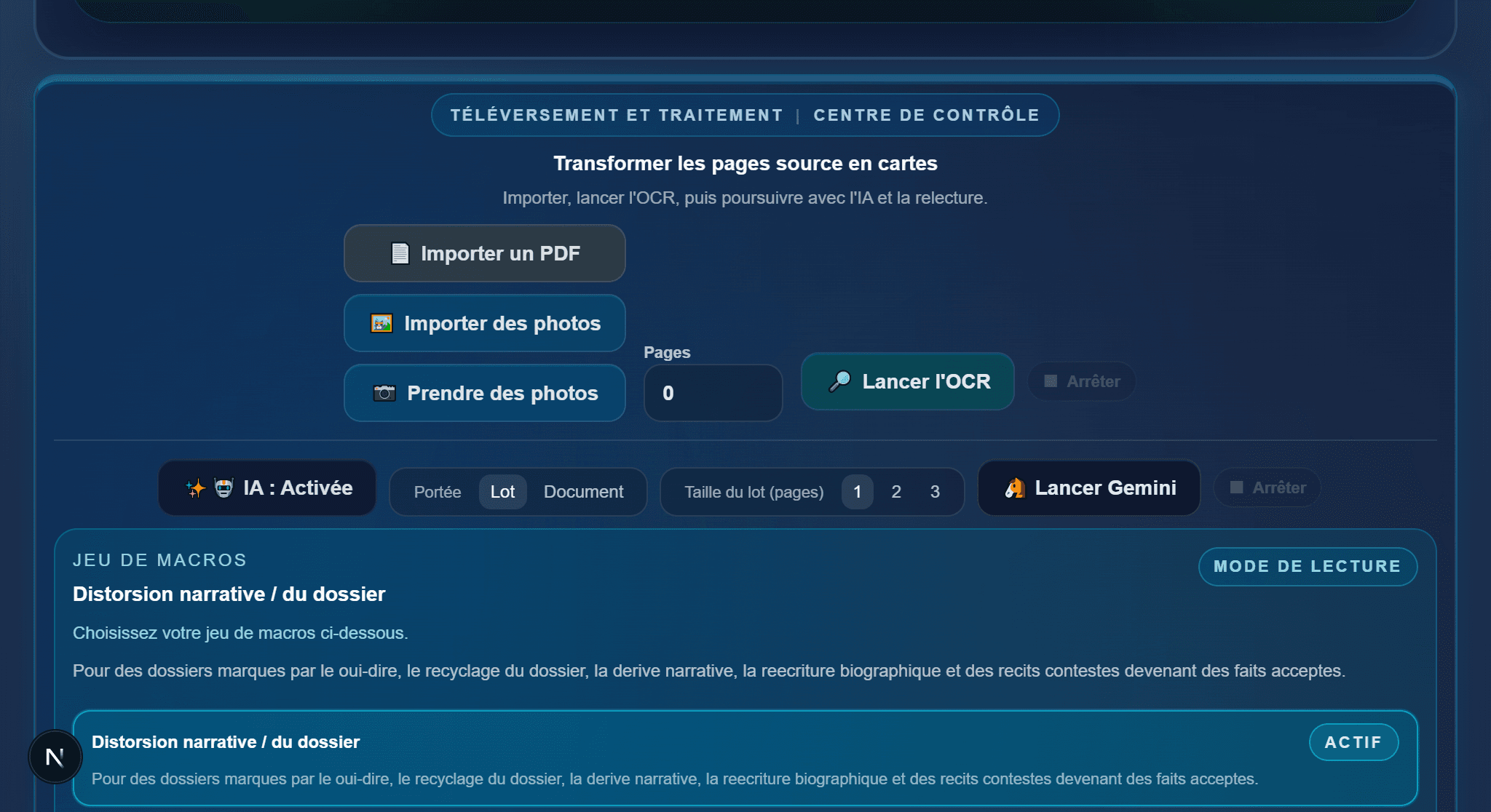
Étape 1 - S'orienter dans la barre du haut
- Utilisez Glossaire pour comprendre le cadre de lecture
- Utilisez Guide rapide pour retrouver le parcours
- La zone Prêt à commencer sert à ajouter des crédits pour payer les appels d'API (OCR, Call Gemini, GPT)
- Le login permet de conserver vos documents et votre argent d'une session à l'autre
- Votre premier objectif est simple: aller du PDF ou de photos de document papier à plusieurs cartes annotées
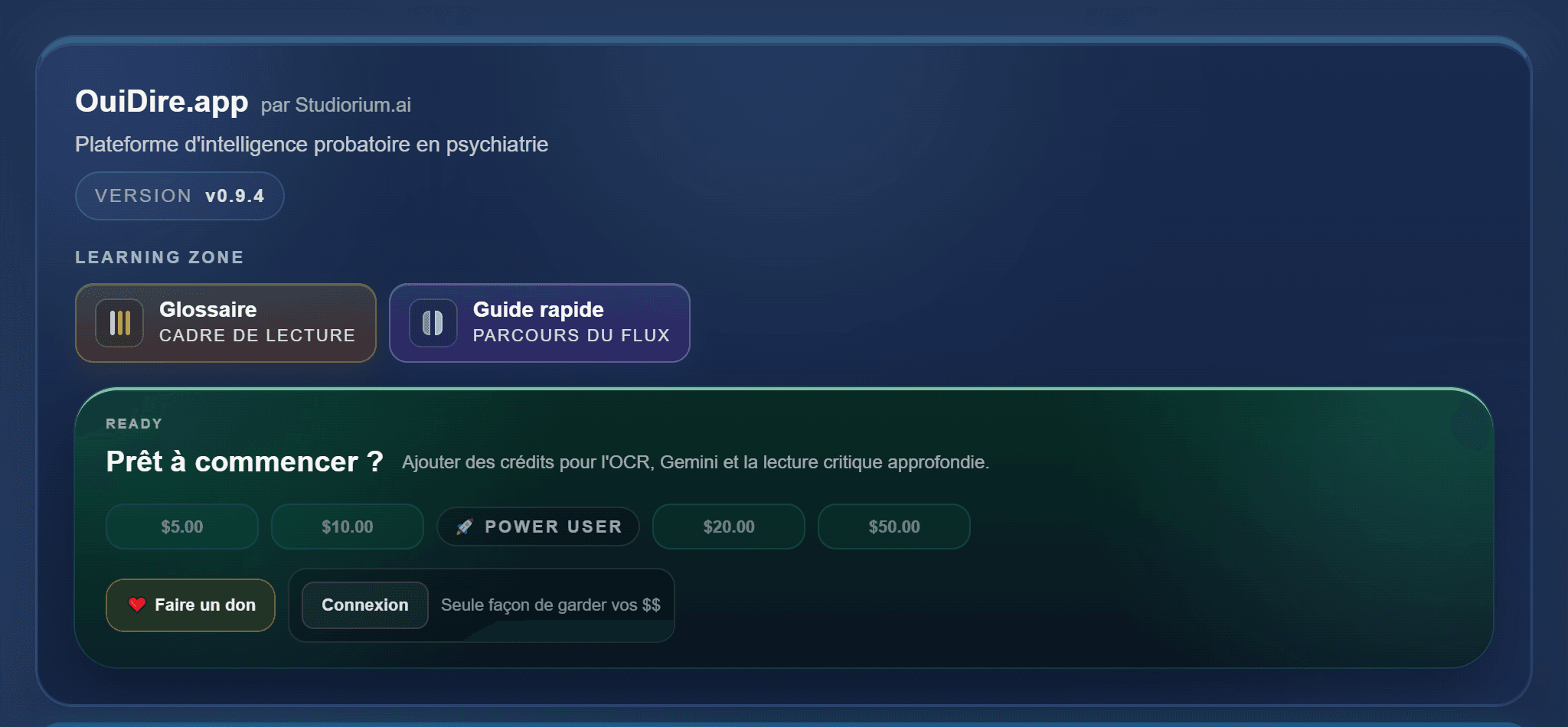
Étape 2 - Importer le document et lancer l'OCR
- Importer un PDF
- Si vous travaillez depuis des documents papier, vous pouvez aussi Importer des photos déjà prises
- Sur desktop, vous pouvez aussi Prendre des photos avec l'appareil relié
- À l'upload, le nombre de pages est calculé automatiquement
- Lancez ensuite Run OCR
- L'OCR transforme les pages source en cartes Studiorium exploitables
- Tant qu'il n'y a pas de cartes, inutile de lancer l'IA
Étape 3 - Choisir le mode de lecture et lancer l'IA
- Le Jeu de macros fixe les 8 macros actives
- Le Jeu de macros est une décision de lecture, selon votre dossier
- Le Jeu de macros change la grille de lecture
- Pour le moment, il y a deux choix non exclusifs: un jeu plus narratif, et un jeu plus clinique
- Vous pouvez faire les deux jeux l'un après l'autre
- Faites ce choix avant de lancer Call Gemini si vous voulez garder une logique cohérente
- Avant de lancer le run, choisissez la Portée
- En mode Lot, vous pouvez analyser 1, 2 ou 3 pages à la fois; en mode Document, vous lancez l'analyse sur le document complet
- Plus la portée est large, plus le traitement consomme de calcul (compute) et coûte un peu plus cher
- Call Gemini exécute Gemini sur le jeu de macros actif pour faire remonter plus de suggestions dans ce mode
- Double Run exécute Gemini sur les deux jeux de macros, puis regroupe les résultats dans Synthèse Gemini carte par carte
Étape 4 - Se repérer dans Réception / Map-1 Brite-Lite
- Réception est la colonne de gauche
- Elle sert à choisir le document actif, filtrer les cartes, lancer une recherche et retrouver rapidement une carte précise
- Map-1 Brite-Lite sert de repère visuel pour suivre la progression du travail et ouvrir une carte en cliquant sur sa tuile
- Utilisez Réception quand vous voulez décider quelle carte revoir ensuite
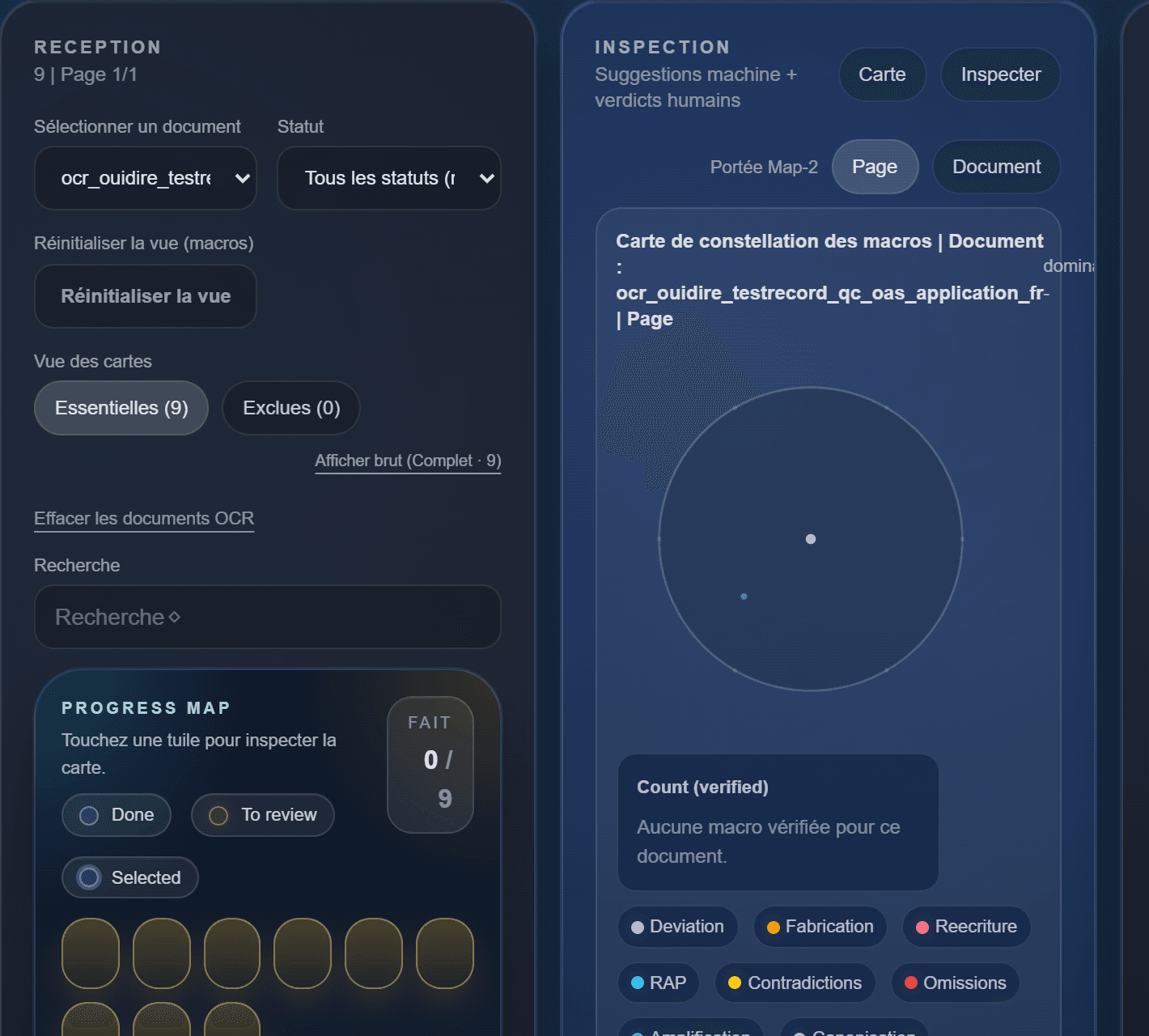
Étape 5 - Relire la carte dans Inspection
- Inspection est la colonne centrale
- Lisez la carte sélectionnée
- Pour le oui-dire, choisissez tous les buts du oui-dire qui s'appliquent
- Si la carte n'est pas du oui-dire, indiquez Pas du oui-dire
- Pour les Macros, marquez les macros du jeu actif en Oui / Non / — selon ce qui s'applique à la carte
- Consultez les suggestions machine si elles existent
- Confirmez ou rejetez les suggestions machine si elles sont utiles
- Marquez la carte comme faite
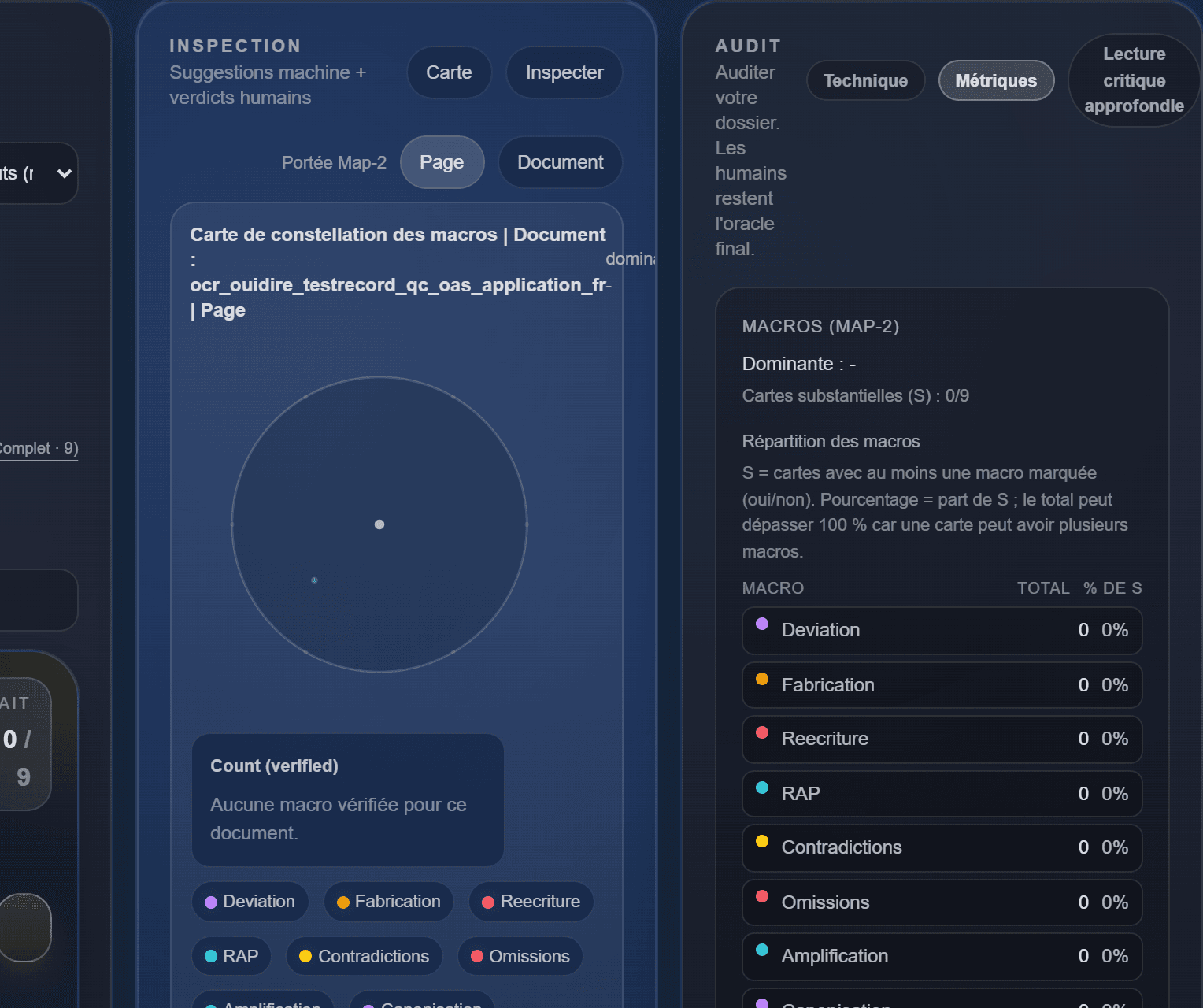
- Sur desktop, la Constellation des macros (Map-2) reste intégrée à l'espace Inspection
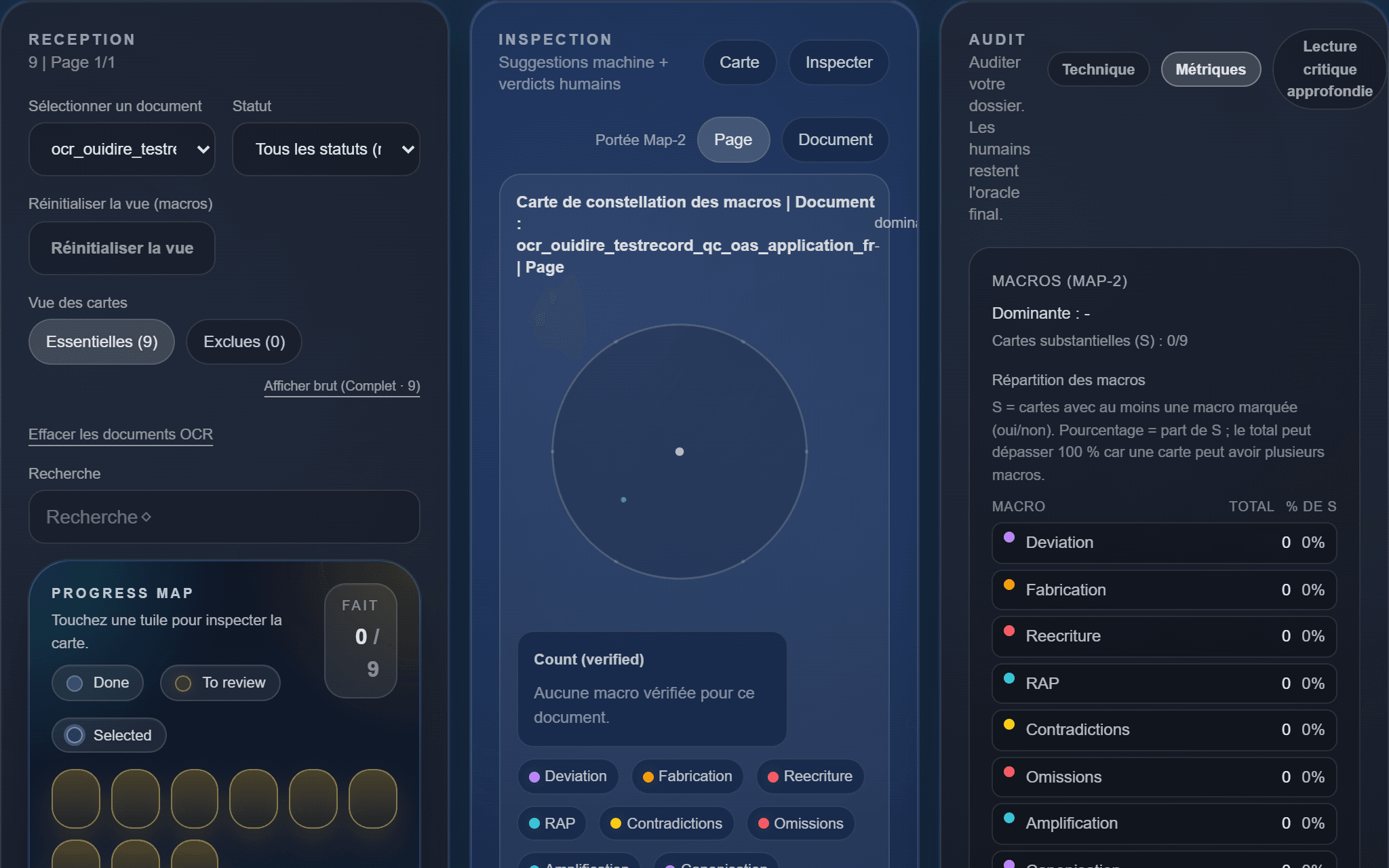
Étape 6 - Contrôler la qualité dans Audit
- Audit est la colonne de droite
- La section Technique affiche les détails techniques pour tenir l'utilisateur au courant du déroulement à tout moment
- Technique montre ce qui tourne encore, ce qui est terminé, et l'activité en cours pour l'OCR, l'IA ou la Lecture critique approfondie
- Métriques montre les patterns dominants, les comptes et les top combos
- Les métriques et les combos de métriques sont cliquables
- La Lecture critique approfondie lance une analyse GPT supplémentaire, donc elle utilise aussi des crédits
- Utilisez la Lecture critique approfondie surtout quand vos annotations sont déjà bien avancées ou terminées
- Lecture critique approfondie analyse plus finement avec GPT, selon 30 micro-tags
- Elle fait remonter des résultats concrets, des détails de lecture et des suggestions supplémentaires
Étape 7 - Sauvegarder, restaurer et exporter
- Sauvegarder mon travail télécharge une sauvegarde de votre session
- Le fichier téléchargé porte un nom du type ouidire_save_...
- Restaurer recharge une sauvegarde précédente depuis ce fichier
- Sauvegarder mon travail et Restaurer servent à reprendre où vous en étiez ou à partager vos annotations via un fichier ouidire_save
- Si vous avez utilisé Synthèse Gemini carte par carte, vous pouvez aussi l'exporter en PDF, .txt ou .json
- La Synthèse Gemini carte par carte montre les résultats, donne accès aux exports et permet le retour direct à la carte courante
Étape 8 - Passer de la carte au terrain
- La Constellation des macros (Map-2) sert à voir les patterns entre macros
- HOP / Map-3 sert à remonter au terrain analytique le plus large
- Ces surfaces servent à visualiser les patterns, les regroupements et le terrain analytique qui émergent de vos annotations
- Lisez-les après plusieurs annotations: plus vous avancez dans vos annotations, plus vous aurez des cartes riches et des métriques complètes
Les réflexes et informations qui font avancer vite
Parcours minimal recommandé
- Importer un PDF ou des photos.
- Lancer Run OCR pour obtenir vos cartes.
- Choisir le jeu de macros.
- Annoter les cartes dans Inspection ou lancer Call Gemini.
- Utiliser Double Run si vous voulez comparer deux lectures ou faire remonter encore plus de suggestions.
- Sauvegarder le travail ou exporter la Synthèse Gemini si besoin.
- Consulter ensuite Audit, les métriques, la Constellation des macros ou HOP / Map-3 si vous voulez aller plus loin.
- Le but est d'annoter toutes les cartes pour tirer le maximum de l'app.
Autres informations utiles
- La zone Prêt à commencer sert à ajouter des crédits pour payer les appels d'API (OCR, Call Gemini, GPT)
- Le login permet de conserver vos documents et votre argent d'une session à l'autre
- Le Jeu de macros est une décision de lecture, selon votre dossier
- Pour le moment, il y a deux choix non exclusifs: un jeu plus narratif, et un jeu plus clinique
- Vous pouvez faire les deux jeux l'un après l'autre
- Réception aide à choisir la prochaine carte
- Inspection est la colonne où la carte courante peut être annotée
- Audit sert à vérifier l'état du travail, suivre les détails techniques et ouvrir la Lecture critique approfondie
- La Constellation des macros et HOP / Map-3 servent à visualiser les patterns, les regroupements et le terrain analytique qui émergent de vos annotations